Minggu, 10 November 2013

Langkah-langkah membuat Widget Selection dan CheckBoxku


Nama :Ogy Chrisna Wiragama

Kelas :SI 12C

NIM :12.12.0198


Setelah jendela eclipse terbuka, kemudian buat project baru dengan cara, klik File – pilih New – Pilih Android Application Project

Beri nama pada project yang akan di buat contoh
Application name    : WidgetSelection
Package name     : Ogy Chrisna w(12.12.0198) ( ini digunakan untuk tempat menyimpan project, seperti pada awal kita membuka eclipse ) lalu klik Next 


lalu klik Next 


Pilih Icon untuk project baru yang dibuat , misal gambar Petir seperti di bawah ini
Jika sudah klik next

 Klik Next


 Klik next terus sampai tombol / button finish aktif, lalu klik finish


 Maka tampilan pada jendela eclipse akan seperti ini


 Drag and drop pada icon ListView pada pallete Composite, maka hasilnya akan seperti pada gambar di bawah ini


 Lalu, edit Id’nya. Dengan cara klik kanan pada project / pada listview yang telah di drag and drop


Kemudian akan muncul jendela seperti dibawah ini, isikan nama pada New name “ListKu”, klik OK

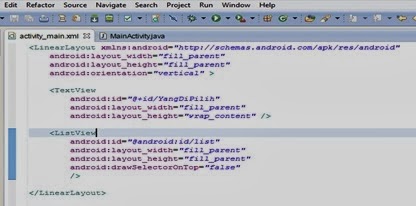
 Kemudian klik activity_main yang ada di bawah palette , dan lakukan pengcodingan


 Tuliskan coding seperti dibawah ini


 Kemudian tuliskan coding pada MainActivity.Java


Kemudian lakukan pengcodingan seperti dibawah ini

 Maka tampilannya pada android sebagai berikut :


 Jika kamu klik Hari Senin / Selasa / Rabu dll maka Tampilannya sebagai berikut :


Langkah – Langkah Membuat CheckBox


Klik Icon Eclipse, lalu tentukan tempat penyimpanan seperti pada gambar dibawah ini


Setelah jendela eclipse terbuka, kemudian buat project baru dengan cara, klik File – pilih New – Pilih Android Application Project


Beri nama pada project yang akan di buat contoh
Application name   : CheckBoxKu
Package name    : Ogy Chrisna W (12.12.0198) ( ini digunakan untuk tempat menyimpan project, seperti pada awal kita membuka eclipse ) lalu klik Next


Klik Next 


Pilih Icon untuk project baru yang dibuat , misal gambar Petir seperti di bawah ini
Jika sudah klik next


Klik Next

Klik next terus sampai tombol / button finish aktif, lalu klik finish

Maka tampilan pada jendela eclipse akan seperti ini

Lalu drag and drop checkBox pada Palette Form Widget ke dalam project, seperti pada gambar dibawah ini 

Kemudian pilih chekcbox yang telah di drag and drop, ubah text dan ubah idnya dengan cara klik kanan – pilih Edit Text – pilih tombol New String – isikan String dengan “ Colek Aku Dong “ dan pada New R.String “ cbaku “ – klik ok 


Kemudian Edit Idnya dengan cara, klik kanan pada ChekcBox – pilih Edit Id – isikan dengan “ cbcolek “ – klik Ok


Pengcodingan

Klik panah kecil pada project CheckBoxku – pilih src – pilih MainActivity, seperti pada gambar dibawah ini


Lakukan pengcodingan seperti dibawah ini


Setelah pengcodingan selesai, maka jalankan application dengan cara Di run, sehingga tampilah program akan seperti ini

Pilih icon yang telah kita buat. Makan kiita akan menggetahui program yang kita buat


Minggu, 27 Oktober 2013

Tugas Pemrograman Mobile

Tugas Pemrograman Mobile


Nama         :        Ogy Chrisna .W
NIM            :        12.12.0198
Kelas          :        SI 12 C


STMIK AMIKOM PURWOKERTO
Jl. Let. Jend. POL SUMARTO Watumas Purwonegoro, Purwokerto, Jawa Tengah, Indonesia 53133


Langkah-Langkah Praktikum Pertama

1. Untuk membuat project baru, pilih File > New > Android Application
Project. Atau bisa juga dengan mengklik icon Android Application
Project pada eclipse toolbar.
2. Isikan Project Name, sebagai contoh disini adalah ProjectAndroid1.
3. Isikan package name untuk aplikasi yang dibuat. Sebagai contoh
com.example.projectandroid1 (secara otomatis terisi).
4. Pilih lokasi penyimpanan project. Karena ini adalah project baru, maka pilih
Create Project in Workspace. Tandai checkbox Create Project in
Workspace.
5. Menentukan icon_launcer dari aplikasi yang akan dibuat, warna foreground
dan background
6. Menentukan activity : pilih blank activity.
7. Klik tombol Next
8. Terakhir klik tombol finish. Berikut tampilan proses pembuatan
Smartfren pada gambar 1 berikut :


Gambar 1. Proses pembuatan new project


Mengkonfigurasi Emulator

Untuk melihat apakah aplikasi yang dibangun pada kondisi berjalan baik atau
tidak, dapat dicoba dijalankan dengan emulator. Developer harus tahu bagaimana
men-set up emulator dengan beberapa konfigurasi yang berbeda. Pertama harus
membuat Android Virtual Device (AVD) yang disebut juga emulator. AVD
merupakan Perangkat Virtual Android yang memiliki fitur seperti Perangkat
Android sesungguhnya.
1. Buka AVD Manager, pada toolbar klik ikon (Opens Android Virtual
Device Manager)
2. Muncul kotak dialog sebagai berikut :

3. Klik New
Isikan Name, Device, Target, CPU/ABI seperti tampak pada gambar 2
berikut ini:


Gambar 2. Konfigurasi Emulator

Menambah TextView dan String Value

1. Sebelumnya buatlah dulu value atau nilai isian Stringnya pada file strings.xml
yang ada di bawah folder /res/values menjadi seperti ini:
2. Pada file layout main.xml, tambahkan sintaks program menjadi seperti di
bawah ini:


Catatan:

Saat kita mendefinisikan value atau isi string yang ingin ditampilkan di dalam
strings.xml, secara otomatis, Android tools akan men-generate file R.java dengan
penambahan sintaks berikut:

public static final int action_settings=0x7f050001;
public static final int app_name=0x7f050000;
public static final int hello_world=0x7f050002;

Sehingga, untuk menampilkannya pada main.xml, kita hanya perlu memanggil
konstanta yang ada pada R.java dengan perintah: android:text="@string/hello_world"